 Sitio Oficial:
El Clicker de Ratón Más Rápido, OP AutoClicker Grabar y Reproducir (AutoClicker2) et al.
Sitio Oficial del Clicker de Ratón Más Rápido para Windows, del Clicker de Ratón Más Rápido para Linux, OP AutoClicker Grabar y Reproducir para Windows (AutoClicker2 Grabar y Reproducir), 2048 Juego Profesional AutoClicker Mod, otras aplicaciones sin anuncios, cookies, seguimiento, espionaje y fugas de datos personales colaterales.
Descarga la última versión : 3.3.4.0
( espejo ) - lee RegistroDeCambios
Facebook Youtube Tumblr X/Twitter
admin@windows2048.com
Mapa del sitio
- windows2048.com | Hogar
- El Clicker de Ratón Más Rápido para Linux
- El Clicker de Ratón Más Rápido para Windows
- El Clicker de Ratón Más Rápido para Windows | Desambiguación
- El Clicker de Ratón Más Rápido para Windows | Características
- El Clicker de Ratón Más Rápido para Windows | Ayuda Cómo Usar
- El Clicker de Ratón Más Rápido para Windows | Screenshots
- El Clicker de Ratón Más Rápido para Windows | Código Fuente
- El Clicker de Ratón Más Rápido para Windows | Tecnología
- Fast Mouse Clicker vs. Speed AutoClicker vs. Terminator vs. otros
- OP AutoClicker Grabar y Reproducir para Windows (AutoClicker2)
- 2048 Juego Profesional AutoClicker Mod
- Curva de Bézier: Movimiento de Ratón Humano con IA
- La Mejor Configuración para Juegos Populares
- Prueba de Velocidad de Clic
- Tasa de Sondeo del Ratón
- Configuración de Múltiples Pantallas
- Configurar Auto Clicker para Mayores con Artritis
- Preguntas Frecuentes (PF)
- windows2048.com | Condiciones de Servicio
- windows2048.com | Política de Privacidad
- windows2048.com | Componente Actualizador
- windows2048.com | Sobre Nosotras
El Clicker de Ratón Más Rápido para Linux
El autoclic más rápido para Linux desktop. Aplicación multiplataforma nueva, escrita en C++ utilizando las tecnologías Qt y libuiohook; comparación vs. XClicker
Actualizado : Mayo 27 2026.
Inicio Rápido
Toda la aplicación se ha escrito en C++ desde cero, aprovechando el reconocido y consolidado framework Qt para la representación gráfica de la interfaz gráfica y la interacción de usuario de alto nivel. Además, se utiliza la biblioteca especial libuiohook, dedicada exclusivamente a la emulación de clics del ratón y pulsaciones de teclas, para gestionar con precisión el comportamiento del hardware de E/S de la consola. Se utilizan variables atómicas para minimizar la latencia entre los hilos de la CPU que realizan el trabajo actual.
El programa se distribuye como un archivo AppImage y debería ejecutarse en prácticamente todas las distribuciones de Linux que no sean anteriores a Ubuntu 22.04 LTS. En particular, se requieren al menos GLIBC_2.32 y GLIBCXX_3.4.29, lo que significa que debe tener instalado en su sistema al menos el entorno de ejecución de GCC versión 11+.
Nota importante sobre X11/Xorg vs Wayland
Por diseño, se ha hecho casi imposible ejecutar CUALQUIER software de auto-clicker bajo el protocolo Wayland y el gestor de ventanas correspondiente en Linux, a menos que todo el compositor Wayland se ejecute como root. Esta es una medida avanzada y excelente contra cualquier keylogger en las versiones actuales de Linux.
Pero el compositor Wayland viene como gestor de ventanas predeterminado a partir de Ubuntu 22.04 LTS. Entonces, ¿cómo usar aplicaciones de auto-clicker en Linux de todos modos? Debe cambiar al protocolo de ventanas X11/Xorg tradicional. En Ubuntu, simplemente cierre sesión de su sesión GUI, luego busque el ícono de Configuración en forma de “engranaje” en la esquina inferior derecha de su escritorio, haga clic en él y seleccione “Ubuntu on Xorg”, luego inicie sesión nuevamente. En otras distribuciones de Linux debería haber sus propias formas de volver a X11, lea el manual, consulte con IA.
Una vez iniciada sesión en la sesión GUI, verifique con:
echo $XDG_SESSION_TYPE
o:
loginctl show-session auto -p Type --value
debería mostrar wayland o x11.
No olvide chmod justo después de descargar la aplicación:
chmod u+x ./TheFastestMouseClickerv3_v3.0.1.0.AppImage
Si se lanza desde una terminal, TheFastestMouseClickerv3_v3.0.1.0.AppImage generará mucha información de depuración en stderr, lo que ralentizará el programa, así que considere ejecutarlo como:
./TheFastestMouseClickerv3_v3.0.1.0.AppImage > /dev/null 2>&1
| Linux - Ubuntu on Xorg - Mouse Left |
|---|
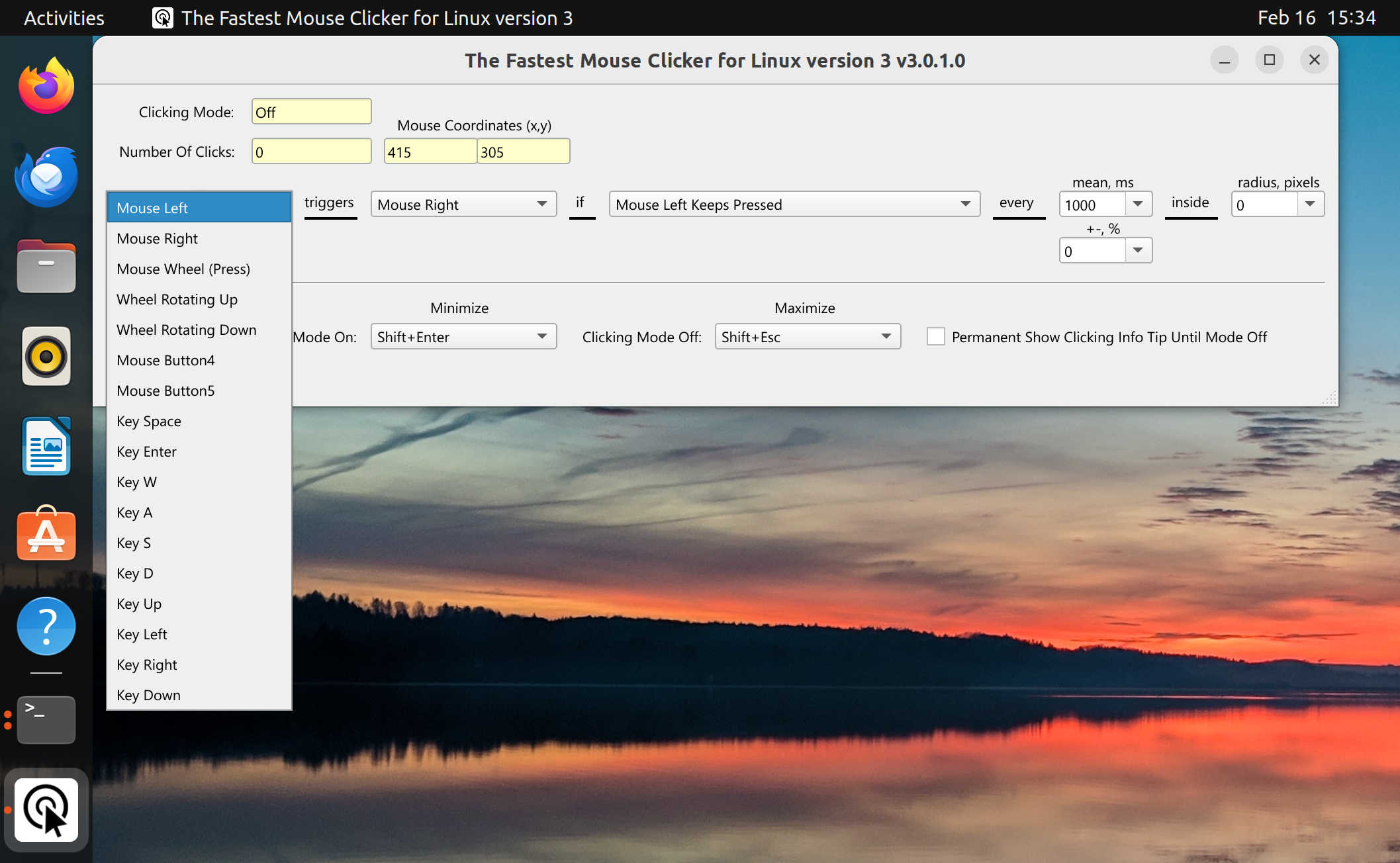 |
| Linux - Ubuntu on Xorg - Mouse Wheel (Click) | Linux - Ubuntu on Xorg - Mouse Left Keeps Pressed |
|---|---|
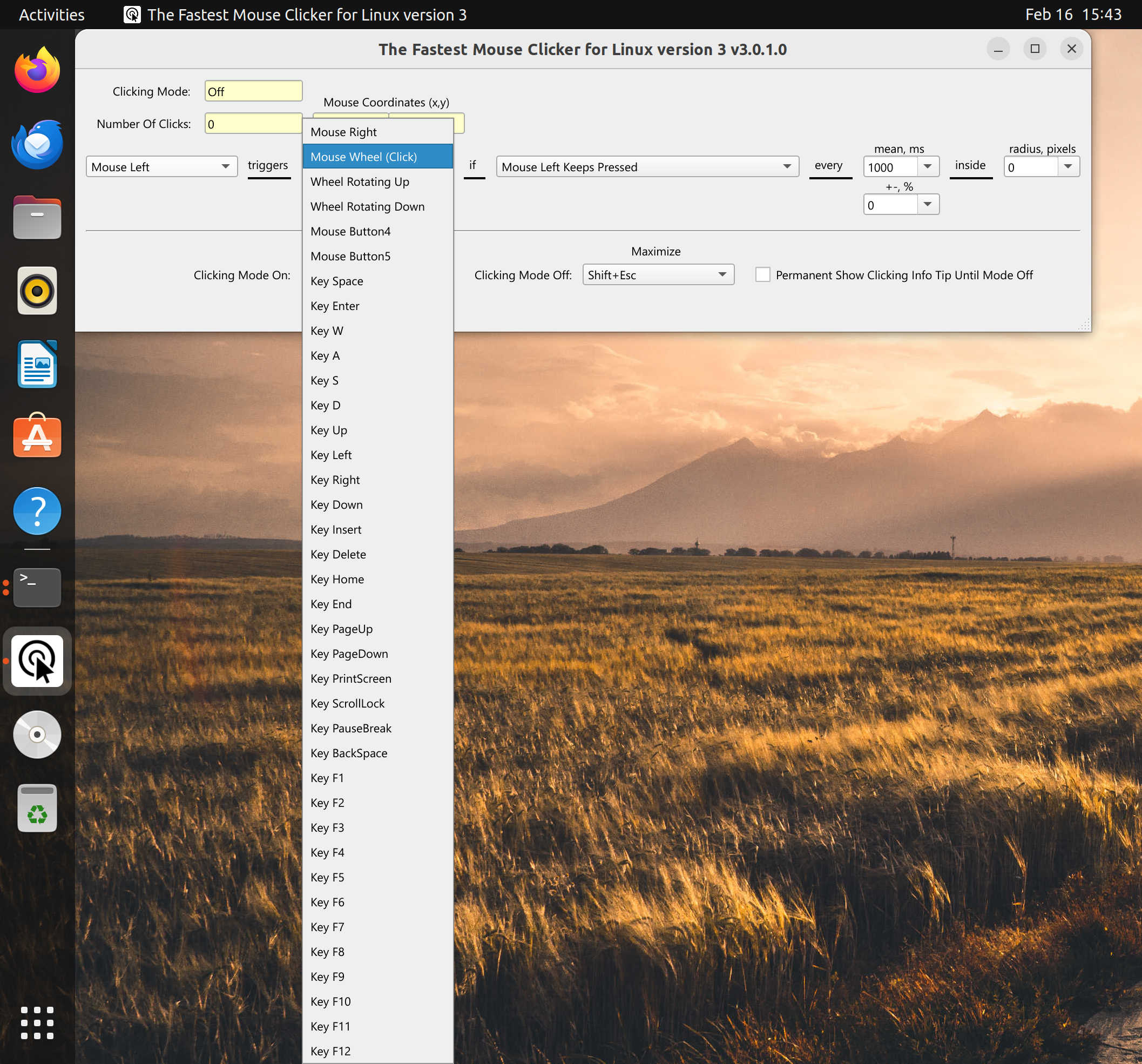 |
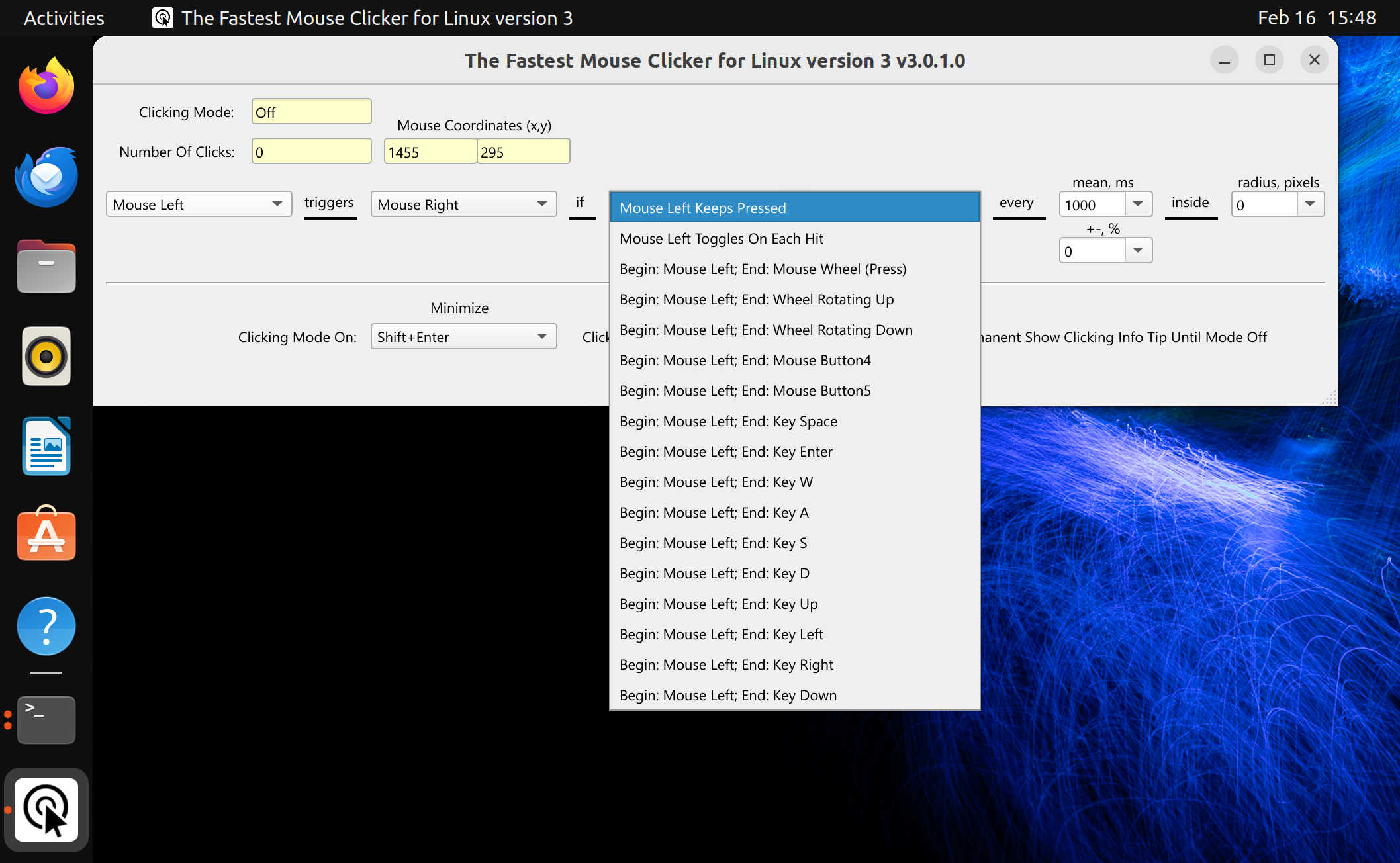 |
El Clicker de Ratón Más Rápido para Linux multiplataforma
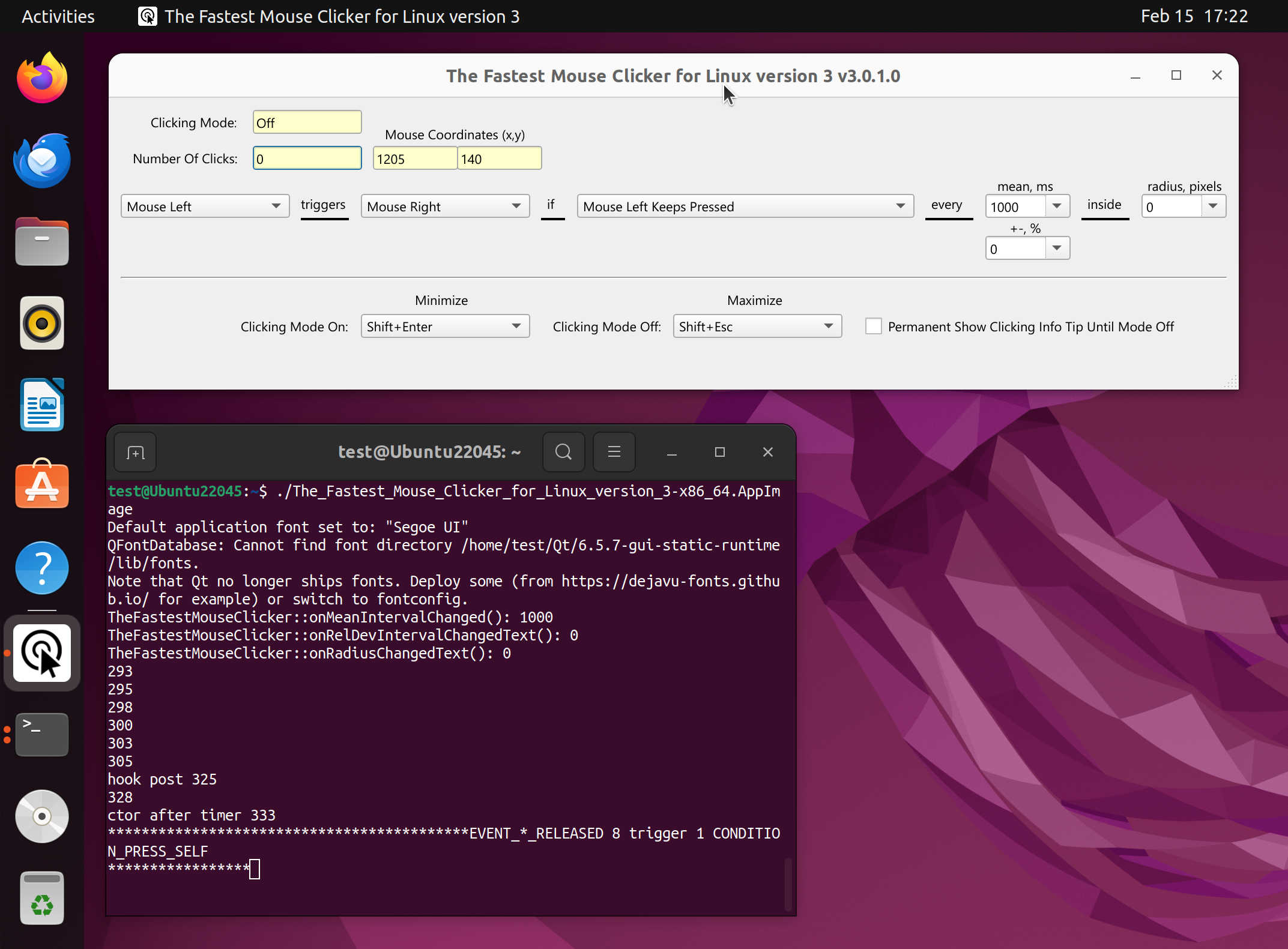
Ready.
Código Fuente
Además de descargar el código fuente como archivo zip para una versión específica, puedes consultarlo en codeberg.org.
¡Echa un vistazo a El Clicker de Ratón Más Rápido para Windows! Comparte el mismo código base con El Clicker de Ratón Más Rápido para Linux, siendo el único programa multiplataforma.
Descripción general de la tecnología; qué es específico de Linux
La edición multiplataforma de The Fastest Mouse Clicker (versión 3 o superior) es un auto-clicker de nueva generación para Windows, Linux, macOS, FreeBSD y OpenBSD. Es, sencillamente, diferente a cualquier otro auto-clicker que hayas probado — y la razón está enterrada en lo más profundo de su ingeniería. En lugar de envolver un script de Python o el framework .NET en una interfaz gráfica como hacen la mayoría de los competidores, esta aplicación está construida artesanalmente en C++ y se comunica directamente con la capa de hardware de entrada del sistema operativo, utilizando una biblioteca multiplataforma parcheada llamada libuiohook. Esto significa que los clics se inyectan al mismo nivel que un ratón físico real, lo que los hace prácticamente imposibles de detectar o bloquear por juegos o aplicaciones como Minecraft y Roblox.

La aplicación distribuye su trabajo en tres hilos de CPU especializados — uno para la interfaz, uno para escuchar la tecla de activación y uno dedicado a disparar clics tan rápido como el hardware lo permite — y utiliza variables atómicas sin bloqueo para mantenerlos sincronizados sin desperdiciar ni un instante.
En Linux, la aplicación se distribuye como un AppImage autocontenido — un único archivo ejecutable que incluye internamente todas sus dependencias Qt, por lo que funciona en prácticamente cualquier distribución publicada desde Ubuntu 22.04 LTS sin tocar el gestor de paquetes, sin sudo apt install, sin conflictos de dependencias, nada. El único requisito crítico específico de Linux es el protocolo de pantalla: porque Wayland (el predeterminado en Ubuntu moderno y muchas otras distros) bloquea arquitectónicamente cualquier aplicación que intente inyectar eventos de entrada sintéticos fuera de su propia ventana — una medida de seguridad deliberada contra los keyloggers.
Por lo tanto, debes cambiar tu sesión de escritorio a X11/Xorg antes de ejecutar la aplicación. En Ubuntu Linux, esto se hace cerrando la sesión, haciendo clic en el icono de engranaje en la pantalla de inicio de sesión en la esquina inferior derecha, seleccionando “Ubuntu on X.org” y volviendo a iniciar sesión.
La edición multiplataforma de The Fastest Mouse Clicker extiende el mismo código base a Windows, Linux, macOS, FreeBSD y OpenBSD desde una única fuente unificada, con una hermosa interfaz Qt de apariencia nativa que luce perfectamente en todo, desde un portátil de 1080p hasta una estación de trabajo 4K.
Las opciones de “humanización” integradas permiten aleatorizar tanto el tiempo entre clics como la posición exacta en píxeles de cada clic, de modo que tu automatización resulta indistinguible de la interacción humana real para cualquier sistema anticheat de cualquier juego.
Ya seas un jugador que necesita ventaja en Roblox o Minecraft, un ingeniero de QA automatizando pruebas de interfaz, un investigador sometiendo aplicaciones web a pruebas de estrés, o simplemente alguien que necesita reducir el estrés repetitivo en sus manos, esta herramienta entrega un nivel de superioridad técnica genuinamente inusual en el software gratuito.